Layanan migrasi email dari server lama ke Microsoft 365 beserta data kotak masuknya.
Butuh penawaran tertulis? Isi formulir permintaan penawaranMigrasi Microsoft 365 adalah layanan pemindahan email dan data kerja dari server atau layanan lama, seperti Zimbra, Exim, Postfix, Sendmail, Qmail, Microsoft Exchange, atau Google Workspace, ke Microsoft 365 secara terencana, agar pekerjaan karyawan tidak terganggu. Microsoft 365 for Business memungkinkan organisasi bekerja di cloud dan menghubungkan karyawan dengan orang, informasi, dan konten yang mereka butuhkan dari perangkat apa pun.
Ringkasan

Migrasi yang baik membuat pengguna cukup membuka Outlook keesokan harinya dan menemukan email lamanya sudah ada. Pilih kategori di bawah atau klik menu tab untuk melihat penjelasan lengkapnya.
Sumber & Metode
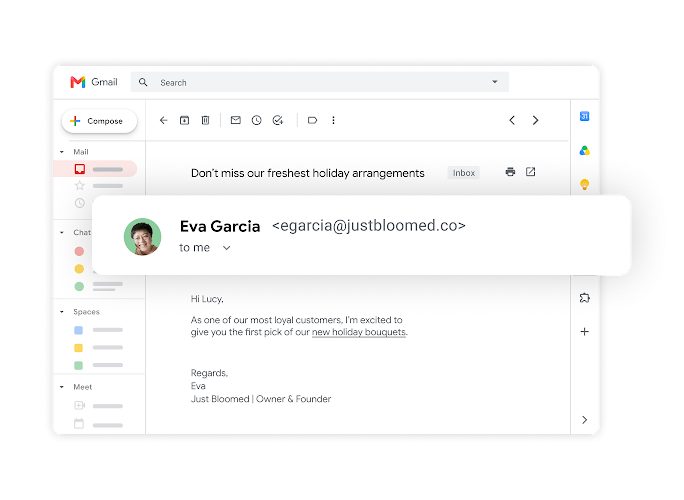
Metode migrasi resmi Microsoft untuk Exchange, Google Workspace, dan server IMAP.
Cutover · Hybrid · Google Workspace · IMAP · PST

Ruang Lingkup
Domain dan DNS, akun pengguna, mailbox, file, keamanan, hingga pengaturan Outlook di perangkat.
Tenant · DNS · Mailbox · OneDrive · MFA
Tahapan Kerja
Perencanaan, persiapan, sinkronisasi awal, cut-over MX, sinkronisasi akhir, dan dukungan.
Assessment · Pilot · Migrasi · Cut-over · Dukungan
Batasan & Catatan
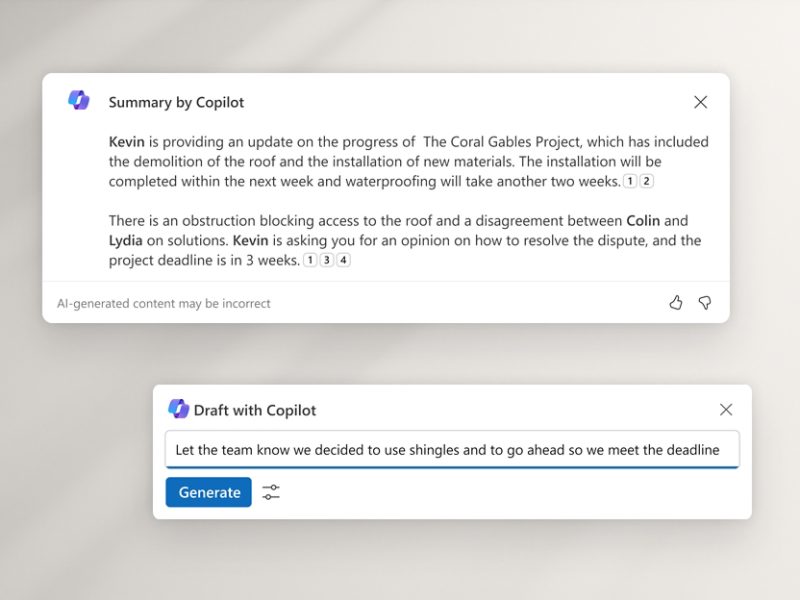
Apa yang bisa dan tidak bisa dipindahkan oleh setiap metode, menurut dokumentasi Microsoft.
500.000 item · 35 MB · Kalender · Kontak
Cara Memilih & FAQ
Pertanyaan yang perlu dijawab sebelum migrasi dan jawaban atas kekhawatiran umum.
Lisensi · Jadwal · Downtime · Pelatihan
Yang Anda dapatkan setelah pindah
- Email dengan domain sendiri – di Exchange Online, diakses dari Outlook desktop, web, dan ponsel.
- Kolaborasi – Teams, OneDrive, dan SharePoint dalam satu akun.
- Keamanan terpusat – MFA, filter spam dan malware bawaan, serta kebijakan perangkat.
- Tidak ada server email untuk dirawat – tim TI fokus ke pengguna, bukan ke server.
Pilihan paket lisensi ada di halaman Microsoft. Sedang merencanakan migrasi Gmail atau Zimbra ke Microsoft 365? Diskusikan dengan tim kami.
Sumber & Metode
Microsoft menyediakan beberapa jenis migrasi di Exchange admin center. Metode dipilih berdasarkan sistem email asal.
| Sumber | Metode | Data yang dipindahkan | Catatan |
|---|---|---|---|
| Microsoft Exchange (on-premises) | Cutover | Email, kalender, kontak | Semua mailbox sekaligus; hingga 2.000 mailbox |
| Microsoft Exchange (on-premises) | Hybrid | Email, kalender, kontak | Bertahap; on-premises dan cloud berjalan bersama |
| Google Workspace | Google Workspace migration | Email dan aturan, kalender, kontak | Bisa per batch pengguna |
| Zimbra, Exim, Postfix, Sendmail, Qmail, hosting cPanel, server IMAP lain | IMAP migration | Email di inbox dan folder | Kontak dan kalender dipindahkan terpisah |
| Arsip lama (file PST) | Import PST | Email arsip | Untuk arsip yang sudah tersimpan di PC |
Dari Google Workspace
- Email beserta aturan, kalender, dan kontak dapat dipindahkan.
- Migrasi bisa per batch, sehingga proyek dikerjakan bertahap.
- Memerlukan pengaturan service account di sisi Google.
Lihat juga: Google Workspace
Dari server IMAP (Zimbra, Postfix, dan lainnya)
- Email di inbox dan folder dipindahkan dari server lama ke mailbox Microsoft 365.
- Akun pengguna dibuat lebih dulu di Microsoft 365.
- Kontak dan kalender diekspor-impor terpisah bila dibutuhkan.
Cocok untuk: perusahaan yang selama ini memakai server email sendiri atau email dari hosting.
Ruang Lingkup
Perencanaan & persiapan
- Pengecekan akun, ukuran mailbox, alias, dan grup distribusi.
- Pengaturan tenant, verifikasi domain, dan pembuatan akun pengguna.
- Penentuan jadwal perpindahan dan komunikasi ke karyawan.
Migrasi email
- Impor email ke Microsoft 365 agar riwayat pesan tetap tersedia di akun baru.
- Sinkronisasi bertahap sehingga email baru selama masa transisi ikut terbawa.
- Pengalihan MX, SPF, DKIM, DMARC, dan autodiscover.
Data & kolaborasi tambahan
- Pemindahan file dari file server atau drive lama ke OneDrive dan SharePoint.
- Pengaturan Teams, grup, dan mailbox bersama (shared mailbox).
- Penerapan MFA dan kebijakan keamanan dasar.
Testing & dukungan
- Pengecekan hasil migrasi per pengguna.
- Konfigurasi Outlook di PC dan ponsel.
- Bantuan teknis setelah perpindahan.
Tahapan Kerja
- Assessment. Tim kami mendata jumlah akun, ukuran mailbox, alias, grup, sistem email asal, dan akses DNS domain.
- Persiapan tenant. Verifikasi domain, pembuatan pengguna, penetapan lisensi, dan pengaturan keamanan dasar.
- Pilot. Migrasi beberapa akun uji untuk memastikan metode, kecepatan, dan hasilnya sesuai.
- Sinkronisasi awal. Email lama dipindahkan selagi pengguna tetap bekerja di sistem lama.
- Cut-over. MX record dan DNS lain dialihkan ke Microsoft 365, biasanya di luar jam kerja.
- Sinkronisasi akhir & validasi. Email yang masuk selama propagasi DNS ikut dipindahkan; hasil dicek per pengguna.
- Serah terima & dukungan. Panduan singkat untuk pengguna, dokumentasi konfigurasi, dan bantuan pasca-migrasi.
Batasan & Catatan
Poin berikut berasal dari dokumentasi Microsoft Learn dan kami perhitungkan saat perencanaan.
| Metode | Batasan |
|---|---|
| IMAP migration | Hanya item di inbox dan folder email; kontak, kalender, dan tugas tidak ikut |
| IMAP migration | Maksimum 500.000 item per mailbox (dipindahkan dari yang terbaru), ukuran email terbesar 35 MB |
| Cutover | Hingga 2.000 mailbox |
| Google Workspace | Pemesanan ruang rapat, kalender bersama, dan warna acara tidak ikut; kontak maksimal tiga alamat email per kontak |
Supaya tidak ada kejutan
- Bersihkan mailbox besar – arsip yang sangat besar bisa diperlakukan terpisah, misalnya lewat arsip online.
- Siapkan akses DNS – tanpa akses DNS domain, cut-over tidak bisa dilakukan.
- Turunkan TTL DNS – beberapa hari sebelum cut-over agar propagasi lebih cepat.
Cara Memilih & FAQ
- Tentukan paket lisensi. Business Basic, Standard, atau Premium untuk hingga 300 pengguna; paket Enterprise untuk kebutuhan lebih besar.
- Pilih semua sekaligus atau bertahap. Organisasi kecil umumnya sekaligus dalam satu akhir pekan; organisasi besar per batch.
- Putuskan data yang ikut. Semua riwayat email, atau hanya beberapa tahun terakhir; plus kontak, kalender, dan file.
- Siapkan pengguna. Informasikan jadwal, cara login baru, dan MFA sebelum hari H.
- Lengkapi keamanan email. Pertimbangkan lapisan tambahan seperti layanan Anti Spam atau Barracuda.
Apakah email berhenti saat migrasi?
Tidak perlu. Pengguna tetap memakai sistem lama selama sinkronisasi awal; perpindahan MX dilakukan di luar jam kerja dan email yang masuk selama transisi ikut disinkronkan.
Apakah alamat email berubah?
Tidak. Domain Anda tetap sama; yang berubah hanya tempat mailbox disimpan.
Diskusikan jumlah akun dan sistem email Anda saat ini dengan tim kami.
Butuh Migrasi Microsoft 365? Hubungi kami untuk konsultasi layanan Migrasi Microsoft 365 dari PT Kreasi Utama Mandiri.
Kenapa membeli di KUM?
Produk resmi & bergaransi
Lisensi dan perangkat asli dari jalur distribusi resmi, garansi sesuai ketentuan vendor.
Konsultasi gratis
Tim kami membantu memilih edisi, lisensi, atau spesifikasi yang tepat sebelum membeli.
Instalasi & dukungan teknis lokal
Tim teknis di Jakarta dan Palembang untuk instalasi, konfigurasi, dan bantuan setelah pembelian.
Faktur pajak & pembayaran korporat
Faktur pajak (PPN) dan termin pembayaran untuk perusahaan dan instansi.
Minta Penawaran Tertulis
Isi formulir ini dan tim sales kami akan mengirimkan penawaran untuk Migrasi Microsoft 365 ke email Anda.