Banyak pengembang membutuhkan database yang andal namun tetap gratis dan ringan. SQL Server Express menjadi solusinya sebagai edisi gratis dari Microsoft SQL Server yang cocok untuk pengembangan dan aplikasi skala kecil, dengan instalasi mudah baik online maupun offline. Dapat digunakan untuk pengembangan, aplikasi skala kecil, serta sebagai database bagi aplikasi seperti KSC dan Lansweeper.
Sebelum memulai proses instalasi, pastikan Anda sudah menyiapkan koneksi internet yang stabil dan ruang penyimpanan yang cukup. Berikut langkah-langkah untuk melakukan instalasi SQL Server Express secara online.
Langkah 1: Installasi SQL Server secara Online
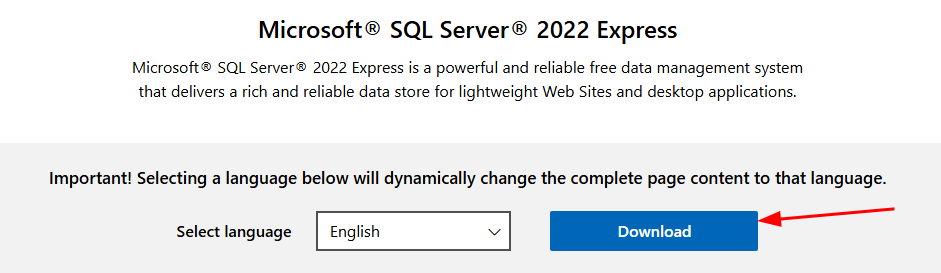
Unduh installer resmi dari Microsoft SQL Server pastikan dari situs resmi Microsoft.
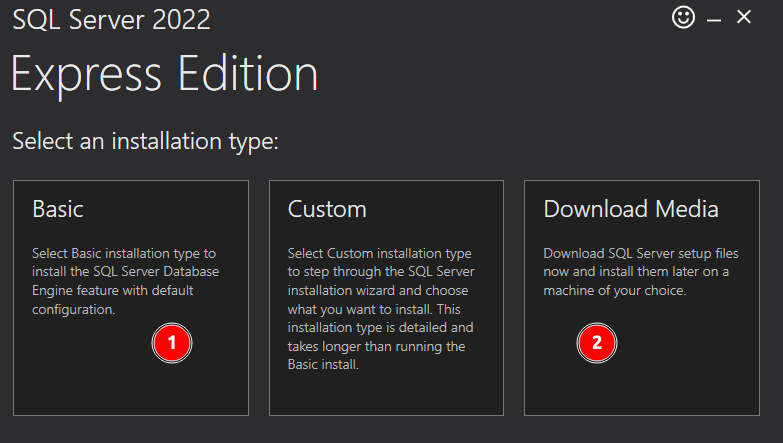
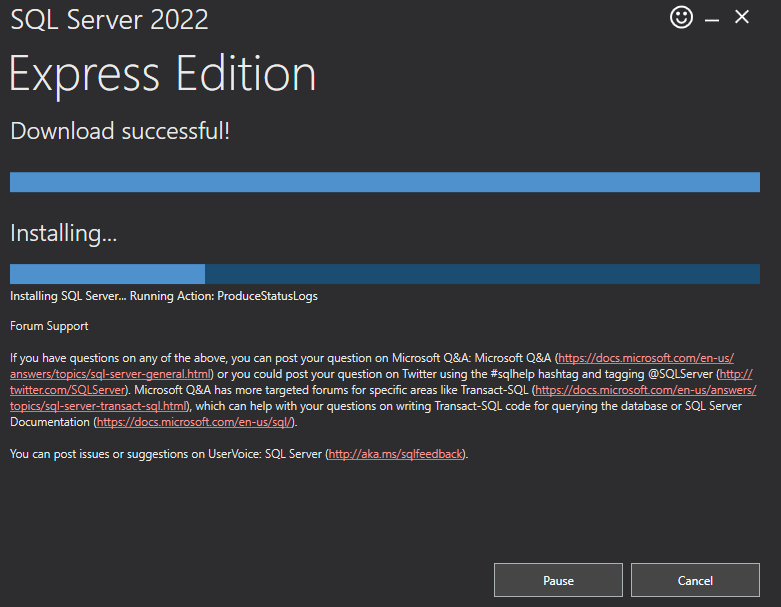
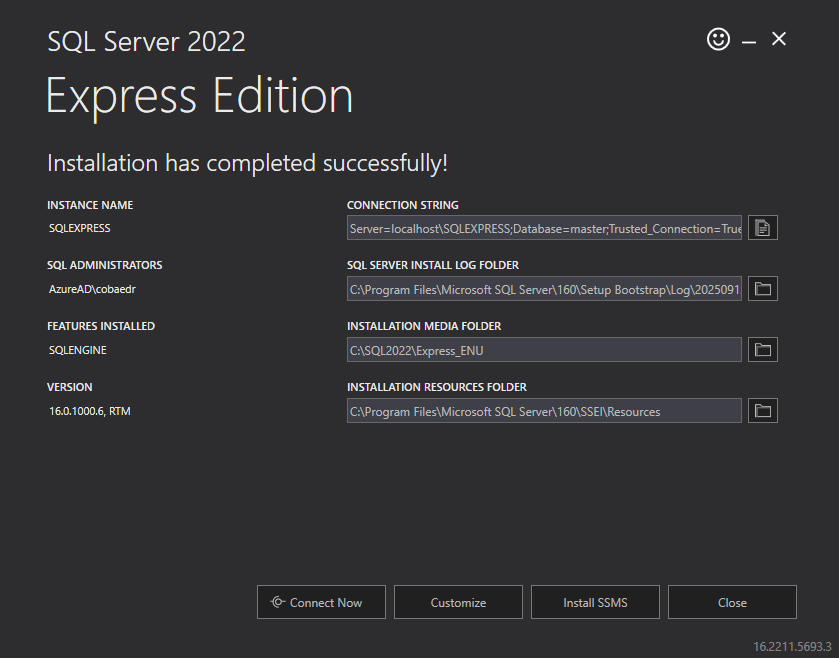
Jalankan installer, pilih opsi Basic instalasi cepat secara online kemudian proses download & instalasi akan berjalan otomatis. Setelah selesai, klik Close.
Langkah 2: Installasi SQL Server secara Offline
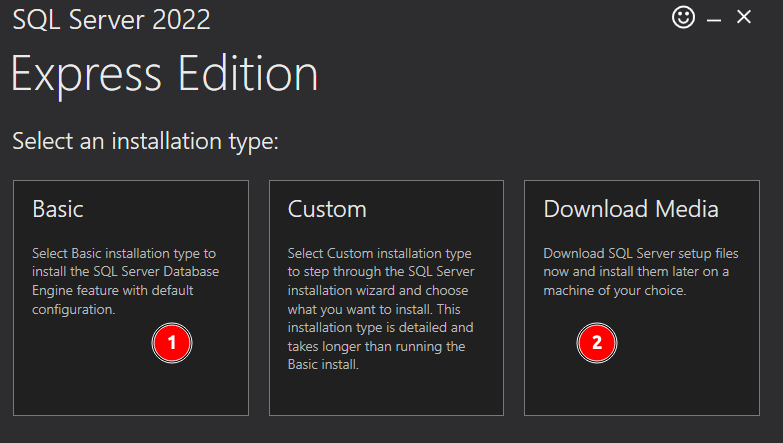
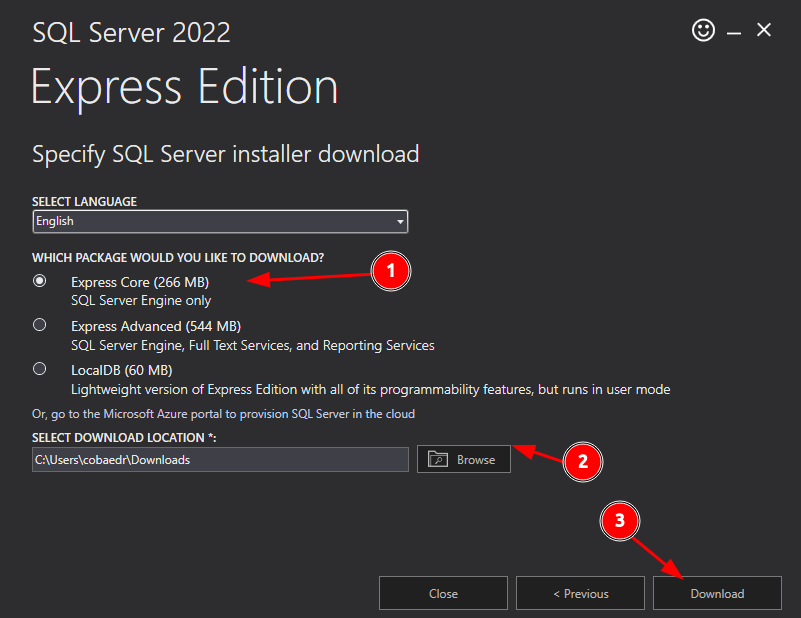
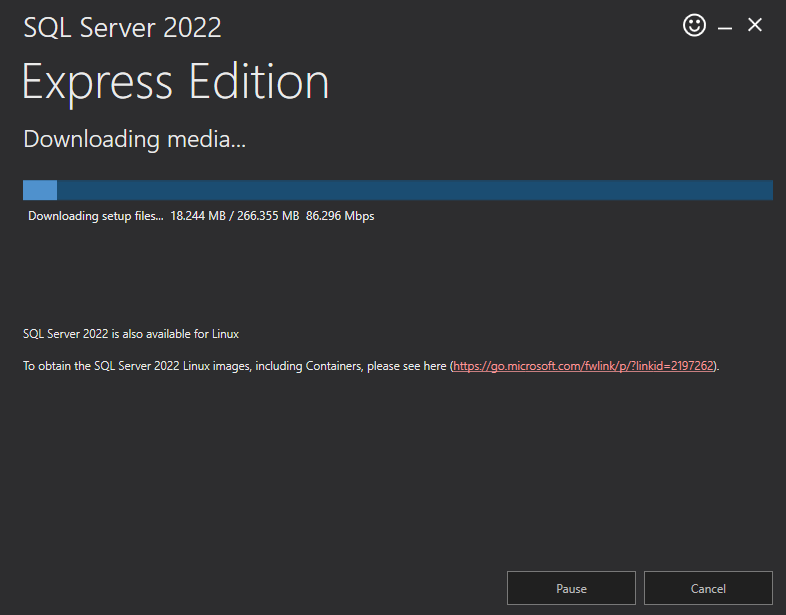
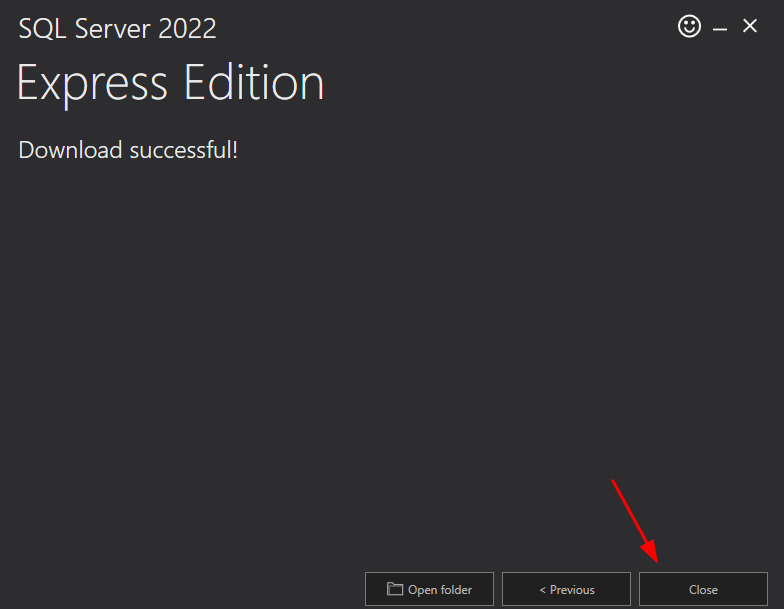
Jalankan installer yang sudah diunduh → pilih opsi Download Media, Kemudian pilih Express Core dan folder untuk save SQL setup files, setelah proses Download selesai klik Close.
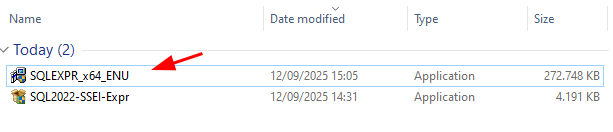
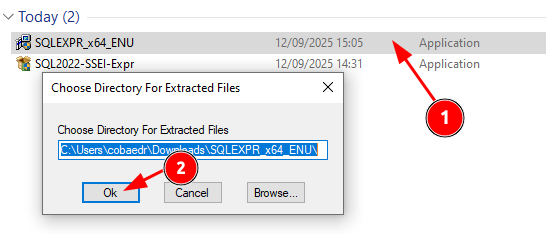
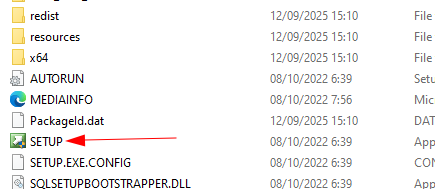
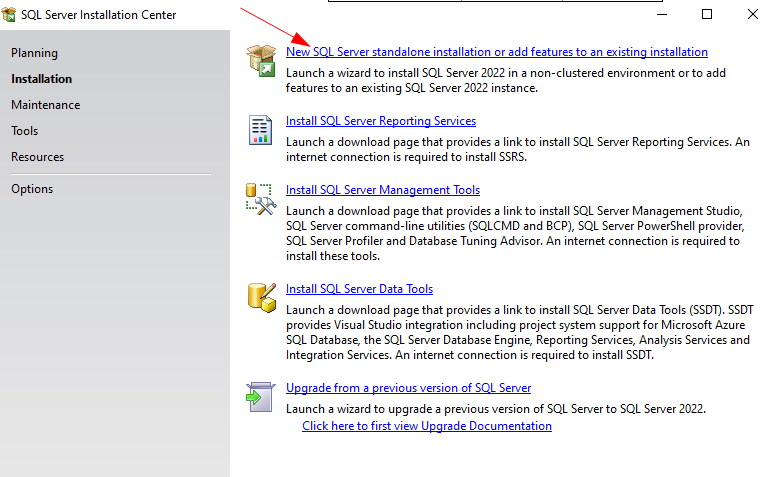
Buka folder hasil download → jalankan file setup.exe → pilih New SQL Server standalone installation.
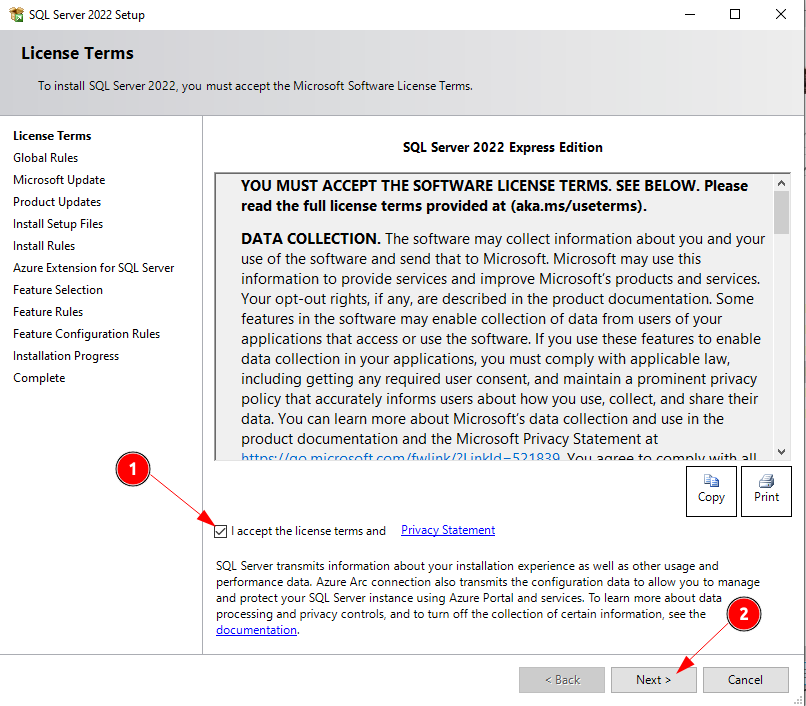
Centang I accept the license terms → Next.
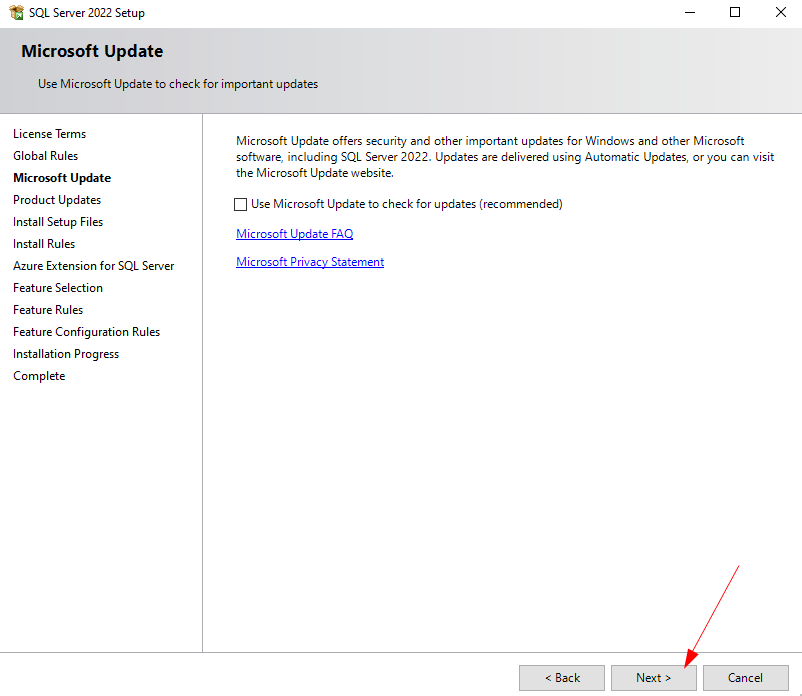
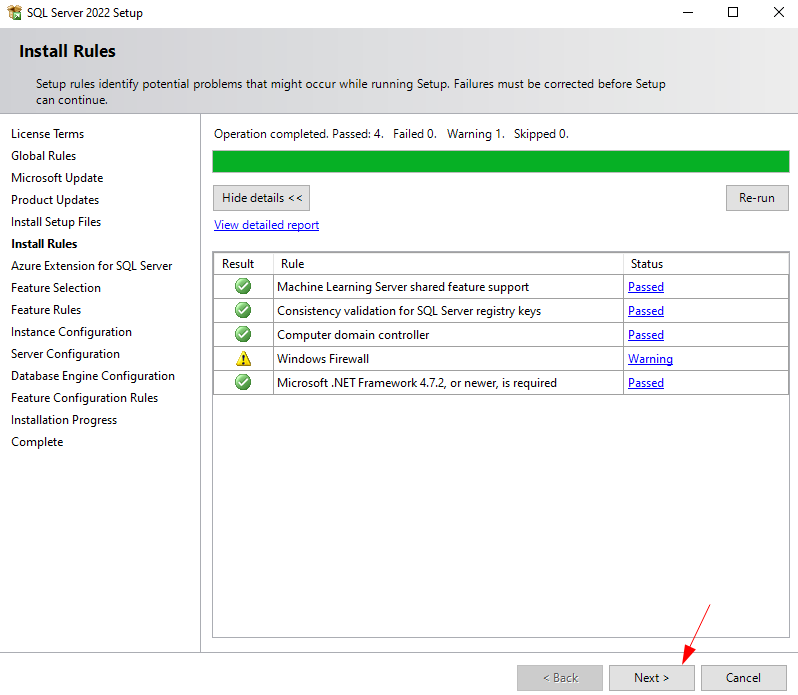
Opsional: Hilangkan centang Microsoft Update jika tidak ingin update otomatis. Pada bagian Install Rules, klik Next.
Pada bagian Feature Selection, hapus centang fitur tambahan yang tidak dibutuhkan misalnya Azure Extension → klik Next.
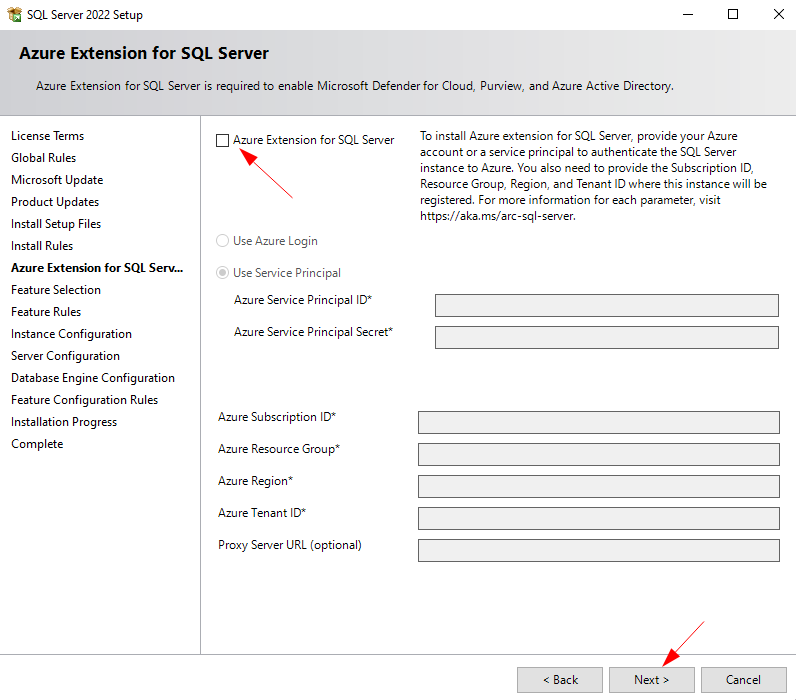
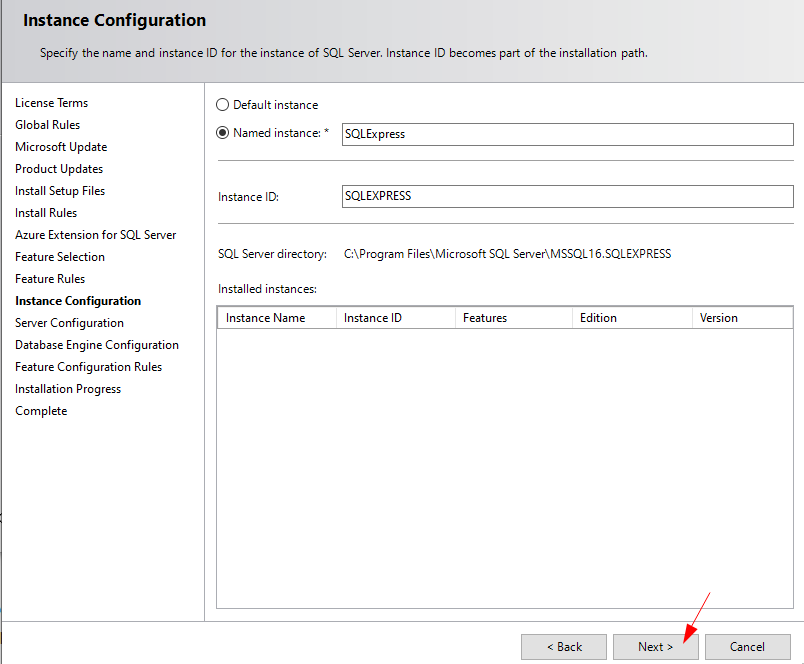
Pada Instance Configuration, biarkan nama instance default misalnya: SQLEXPRESS atau isi sesuai keinginan → Next.
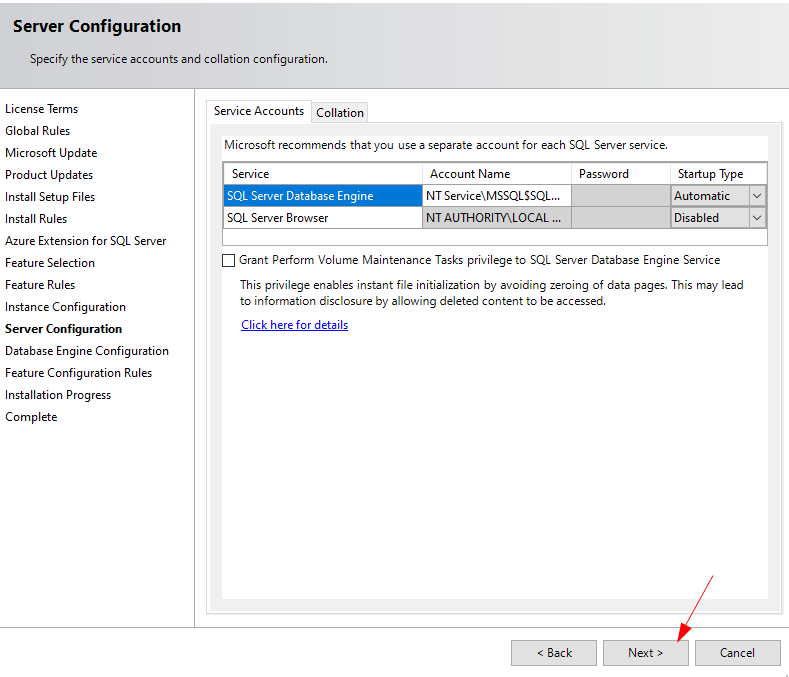
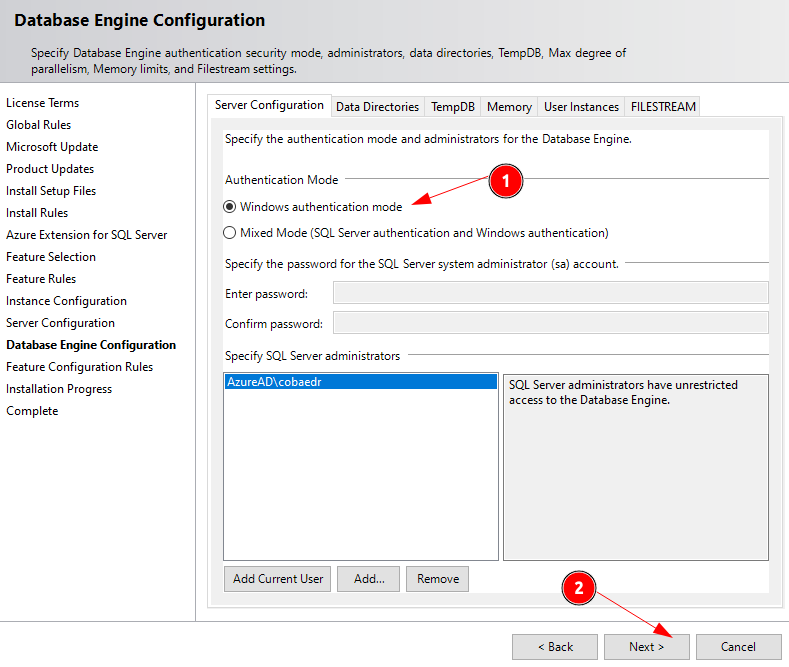
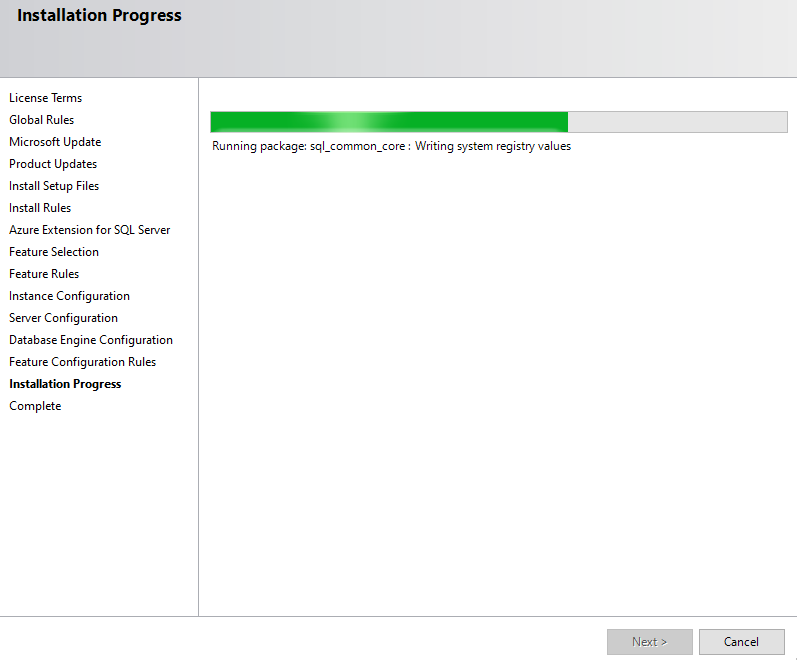
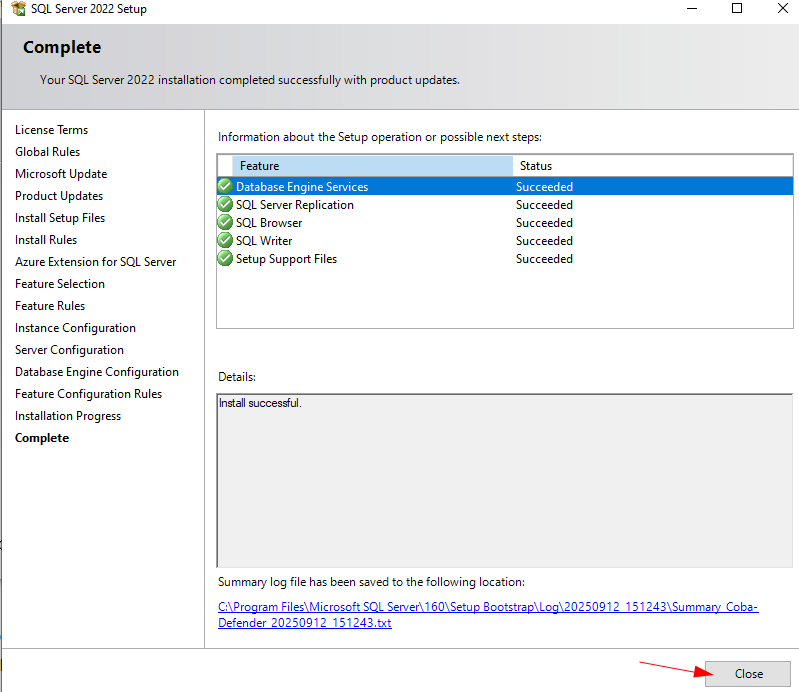
Pada Server Configuration, pilih mode Windows Authentication menggunakan akun Windows dan Mixed Mode menggunakan akun “sa” pastikan masukkan password yang kuat lalu Klik Next. Instalasi akan berjalan, tunggu proses selesai, setelah selesai, klik Close.
SQL Server Express menawarkan kemudahan bagi pengguna yang membutuhkan database andal tanpa biaya lisensi. Dengan memahami batasan kapasitas serta mengikuti langkah instalasi yang tepat, Anda dapat memanfaatkan SQL Server Express secara optimal sebagai fondasi pengelolaan data yang efisien dan aman.
Tertarik dengan Microsoft SQL Server di Indonesia?
Hubungi kami sekarang untuk mendapatkan informasi produk, konsultasi teknis, dan penawaran harga terbaik.